たーぼーコンサル 2026 | 受講生マニュアル
売上管理手順
月末の売上集計が、せどりで利益を把握する最初の一歩。
このマニュアルに沿って、毎月末・月初に集計する習慣をつけましょう。
2026年5月版
本資料のご利用にあたって
本資料は受講生限定の配布物です。コミュニティ外への持ち出しはご遠慮ください。
受講生以外の方への手渡し・転送・共有は一切禁止です。
X(Twitter)・Instagram・ブログ等への掲載・引用はお控えください。
許可なくコピー・印刷・スクリーンショットによる二次配布はできません。
Amazon 売上集計
AmazonのCSVデータをスプレッドシートへ取り込み、経費と売上を集計します。
売上は毎月10日くらいまでに、まとめておきましょう
注:売上管理表への日付入力は全て末日としています。
理由はスプレッドシートのフィルターで絞った時に日付がたくさんあると、✅する項目が多くて手間が増えるためです。
①Amazonトランザクションのペイメント → レポートリポジトリを選択
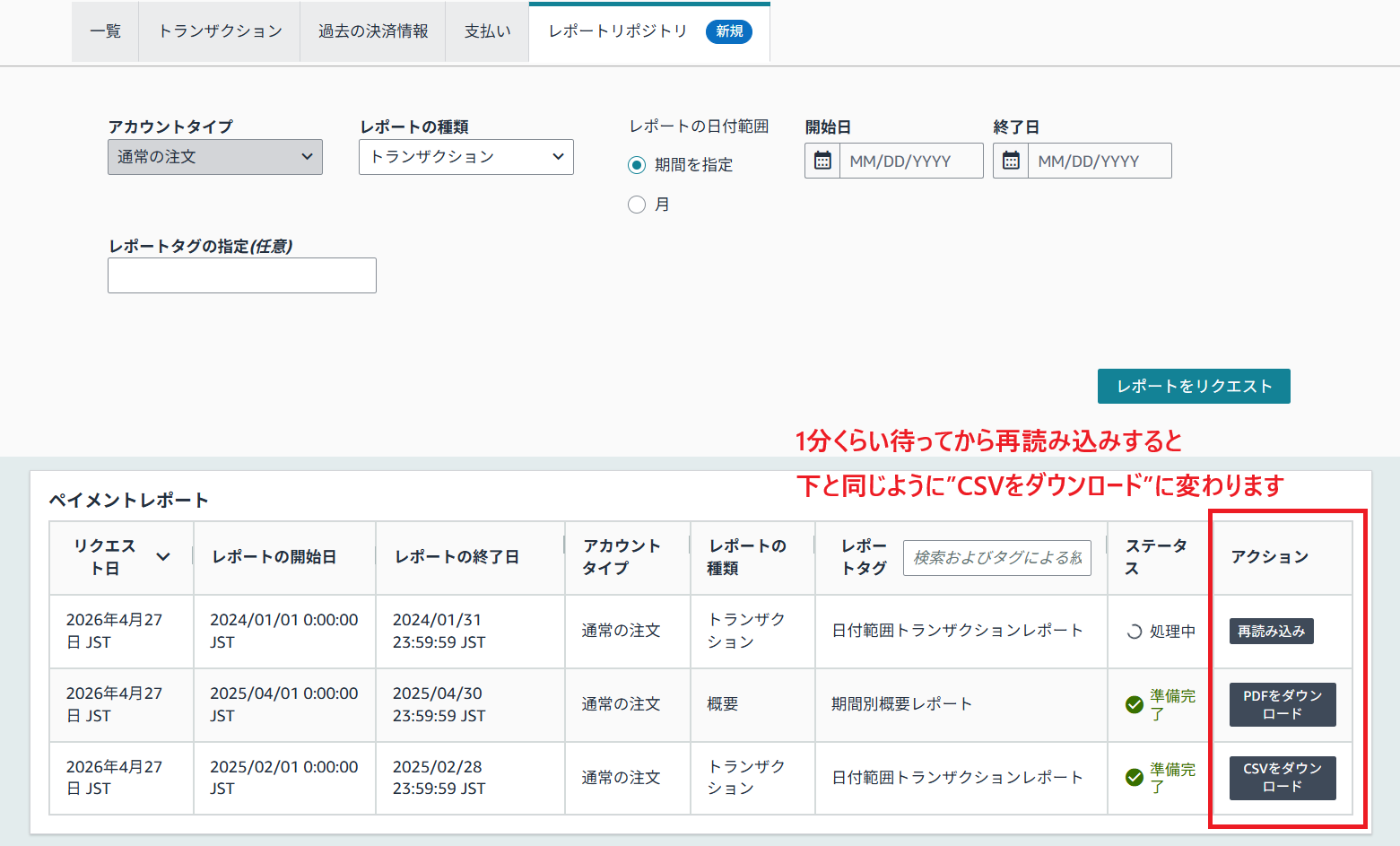
▲ レポートリポジトリ画面
②レポートの日付を"月"にして、集計月を選択。レポートのリクエストをクリック
リクエスト直後は「再読み込み」ボタンが表示されます。1分ほど待ってから画面を再読み込みすると「CSVをダウンロード」に変わります。
③『CSVダウンロード』をクリックして、任意の場所にファイルを保存してください。
▲ 準備完了になったら「CSVをダウンロード」をクリック
④以降の画面ではスプレッドシートを用いて説明していきます。『日付/時間』・『説明』・『数量』右端の『合計』の列だけ残して、他の項目は削除します。
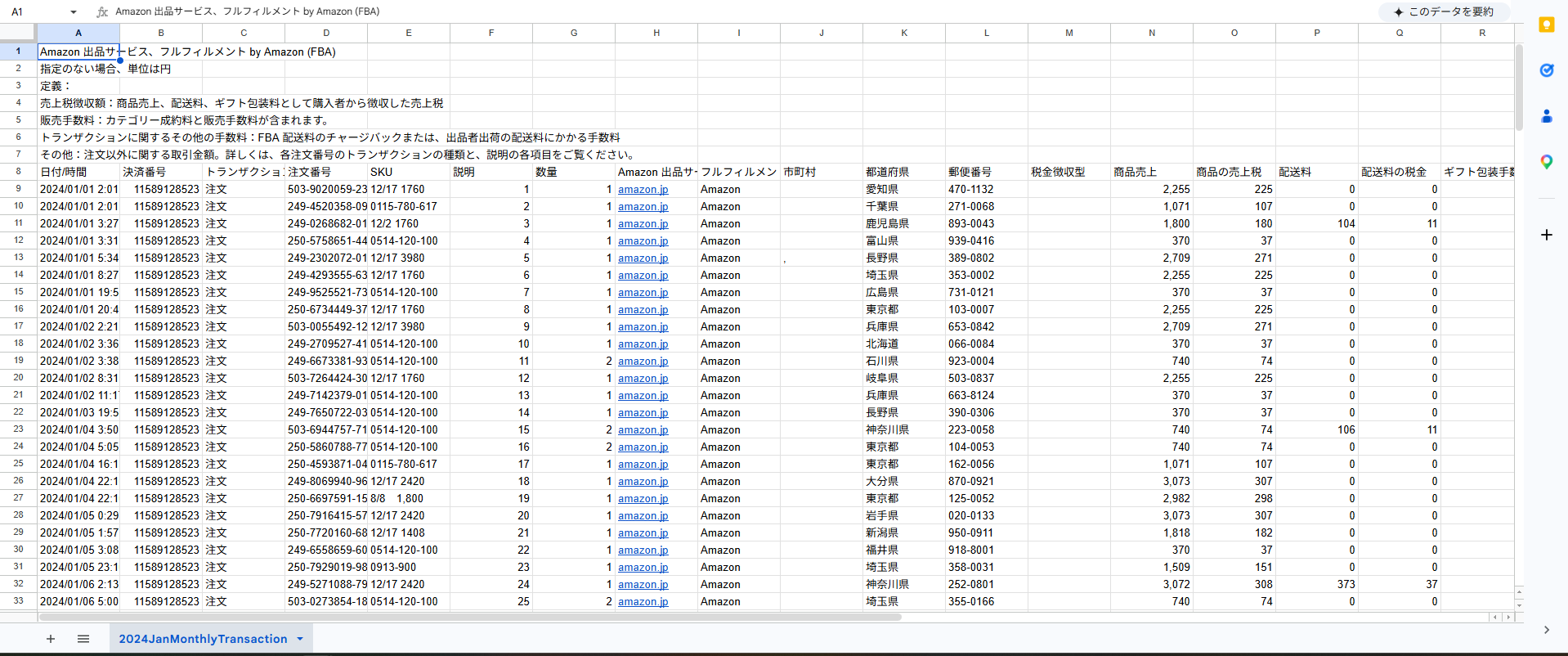
▲ CSVをスプレッドシートに貼り付けた状態
⑤『次が末尾の口座へ』は入金なので削除します
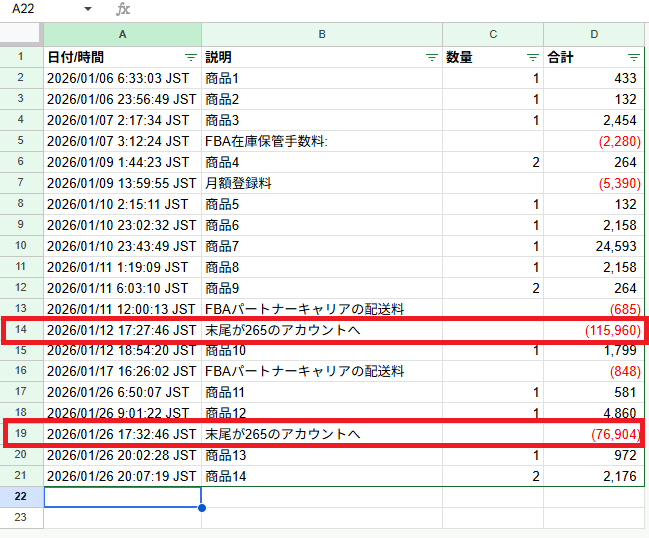
▲ 赤枠の行(末尾が***のアカウントへ)は振込金額。経費集計に含めない
「末尾が***のアカウントへ」などの大きなマイナスは振込金額です。経費ではないので、マイナス抽出の際は除外してください。
⑥この表を元に売上管理表に転記します。『日付/時間』を選択してフィルターをかけます
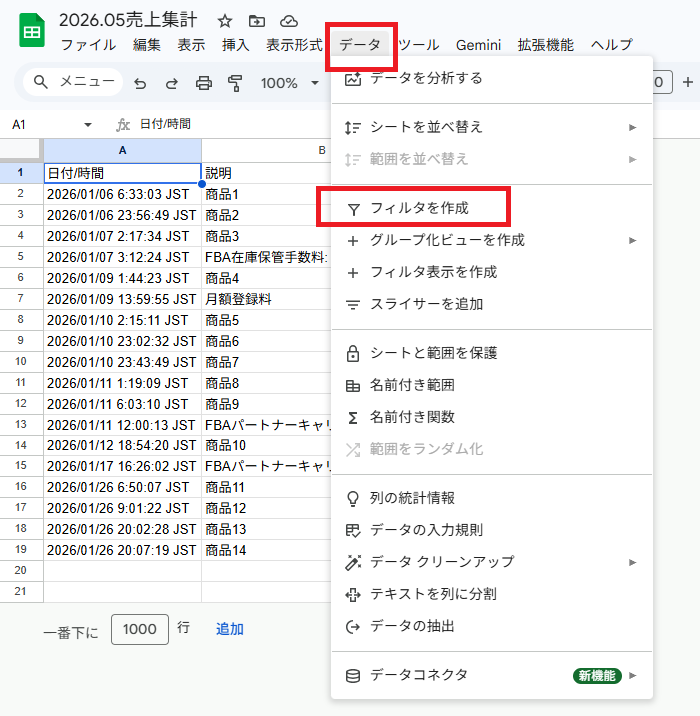
▲ 「データ」メニュー → 「フィルタを作成」をクリック
⑦まず経費だけに絞ります。マイナスの金額が経費なので、マイナス分だけチェック
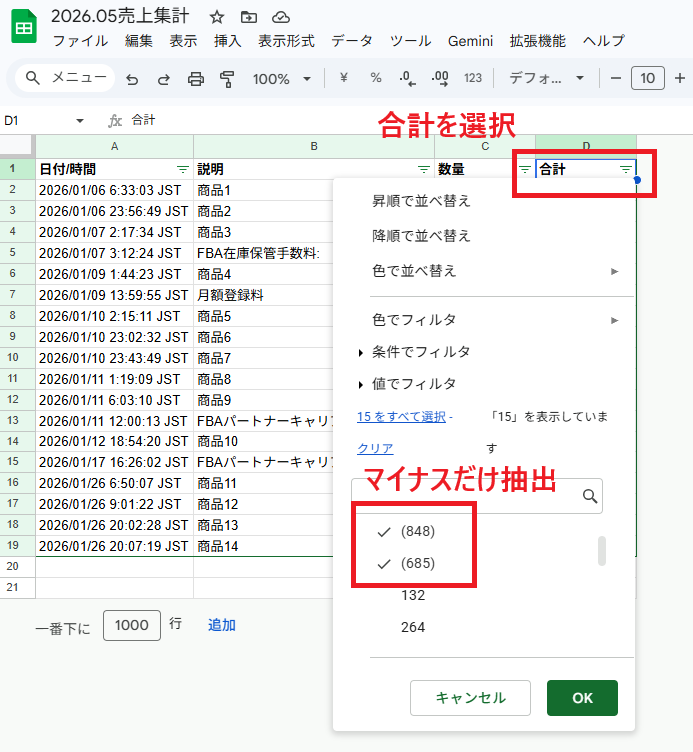
▲ 合計列でマイナスのみ選択(振込金額は除外)
⑧合計金額を売上管理表『費用』タグの変動費に入力します
- 月額登録料
- FBA保管手数料
- FBAパートナーキャリアの配送料 など
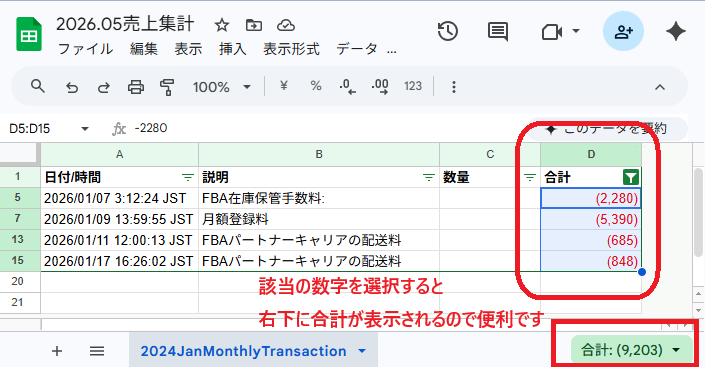
▲ 該当の数字を選択すると右下に合計が表示される。この合計を変動費欄に転記する
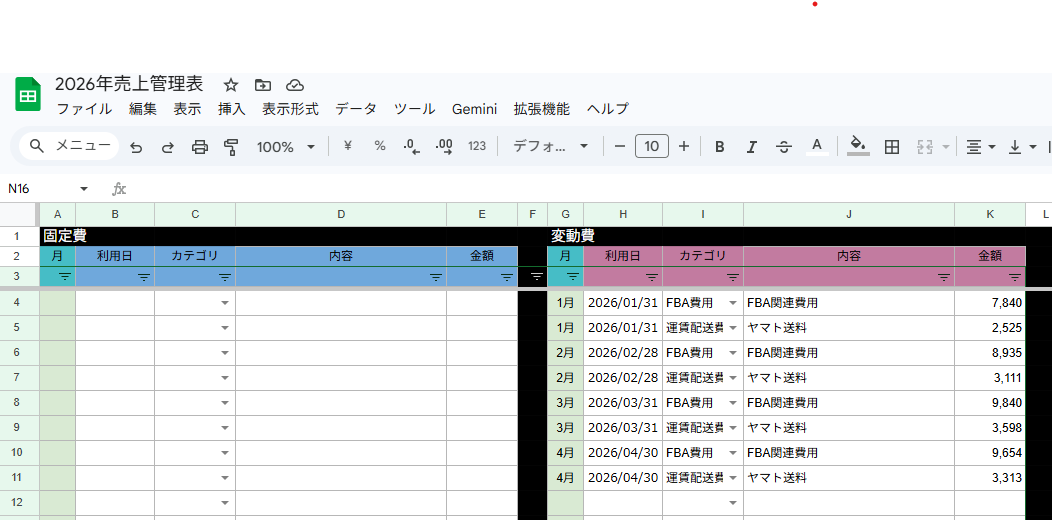
▲ 売上管理表「費用」タグの変動費欄に金額を入力
⑨固定費に使っているツール代など、毎月かかる費用を手入力します(使っているツール・金額は人によって異なります)
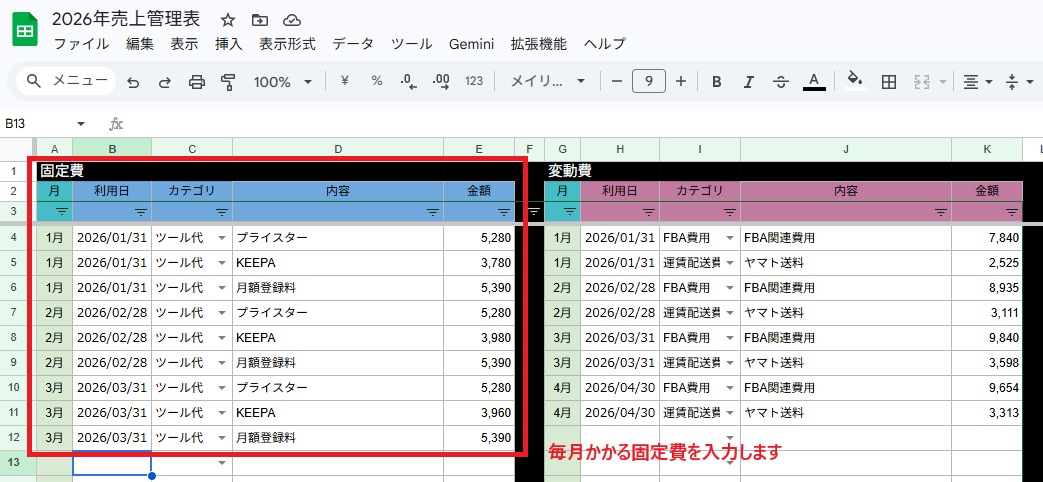
▲ 固定費シートに毎月のツール代を入力
⑩次に売上の集計をします。合計列のプラスのみチェック
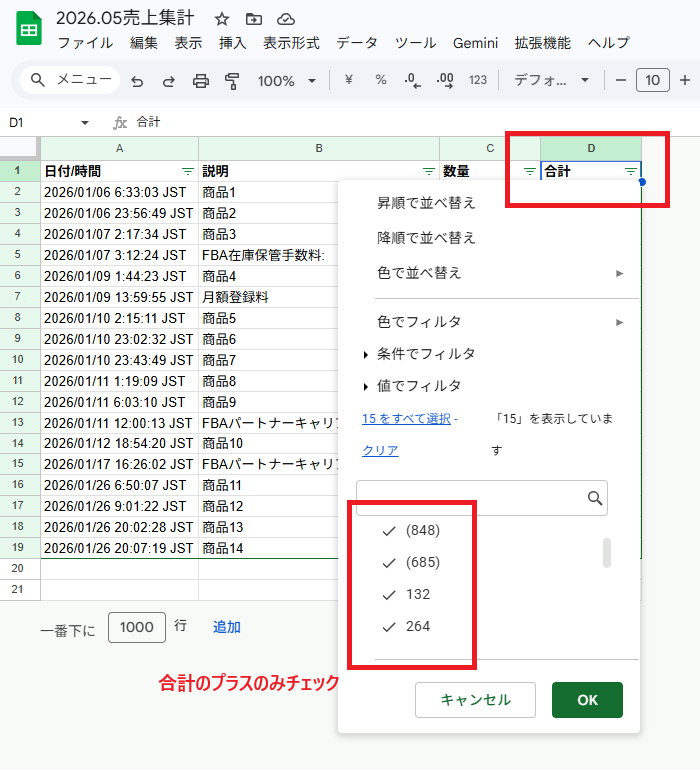
▲ 合計のプラスのみにチェックを入れる
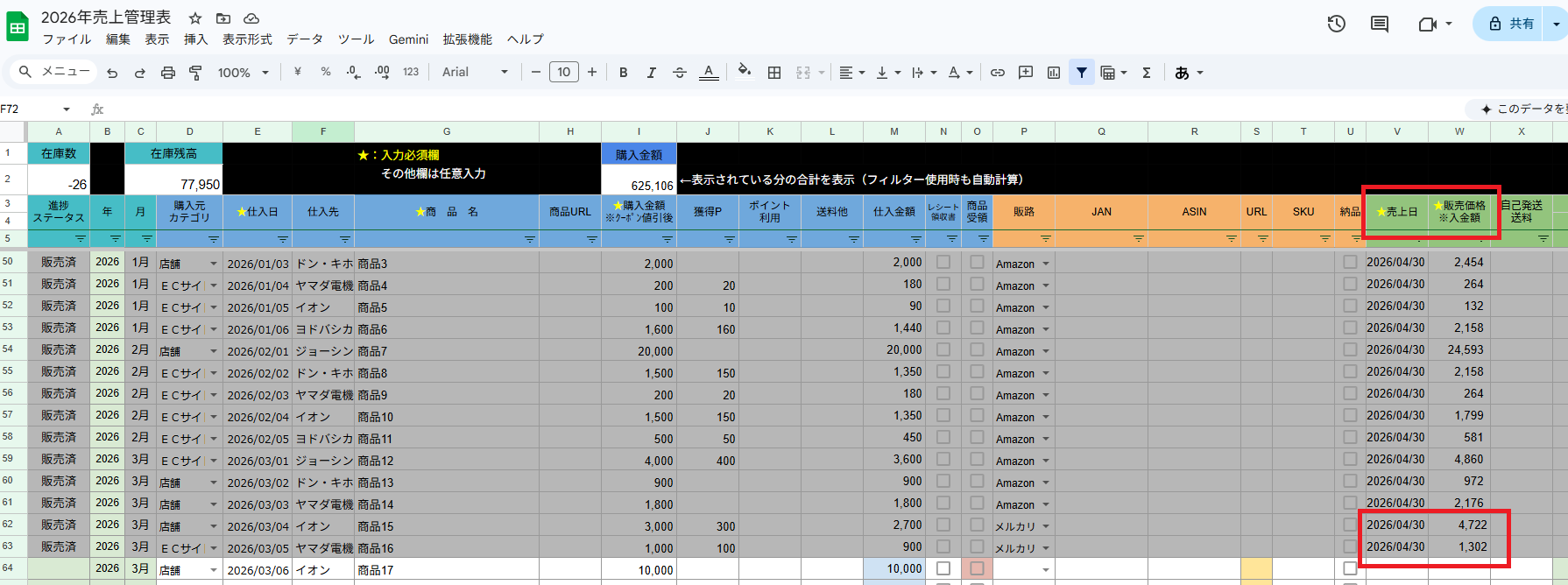
▲ 売上管理表の売上日・売価の列に合計を転記していく
※スプレッドシートに入力する時、検索使うと便利です。
WINDOWS:CTRL+F MAC:Command+F
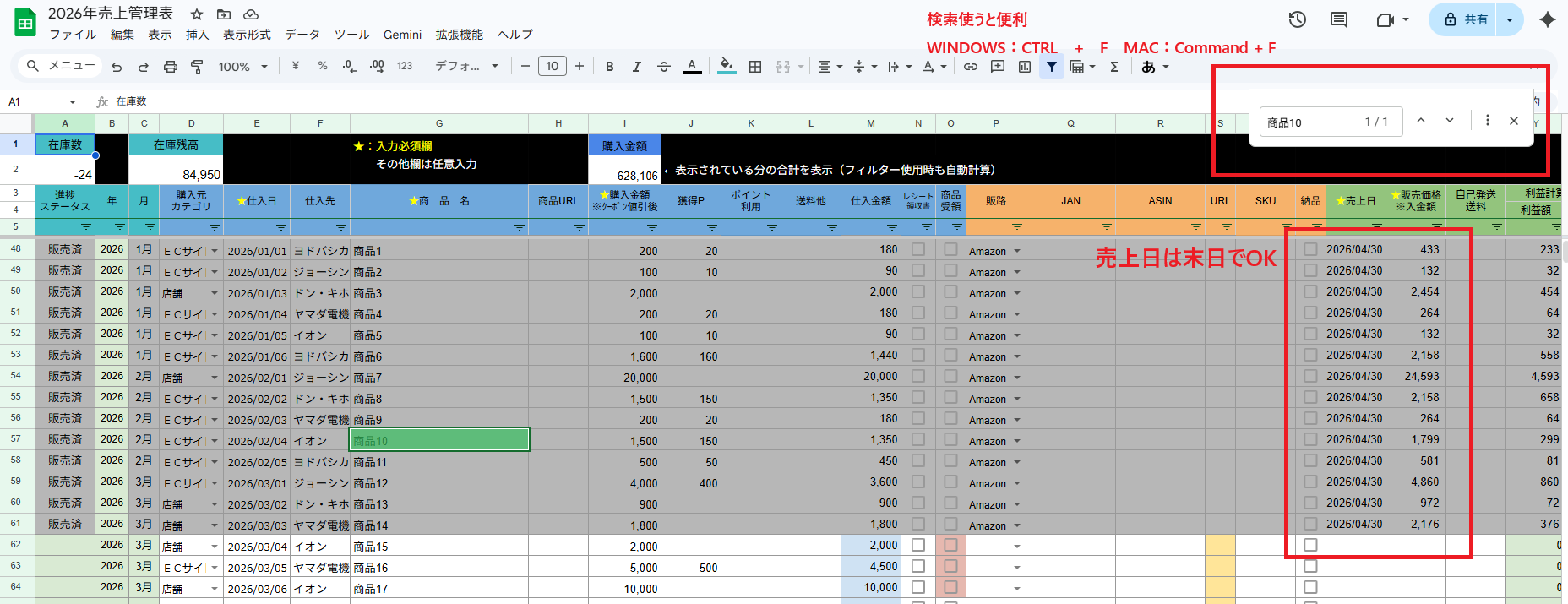
▲ 検索で商品を探して売上日・売価を入力
フリマ売上集計方法(例:メルカリ)
※最近リリースされた『QUICKSHOPフリマ』が集計には便利です。これを元に説明します。
https://blog.quickshop.jp/furima/
①右上の"売却一覧"を選択します
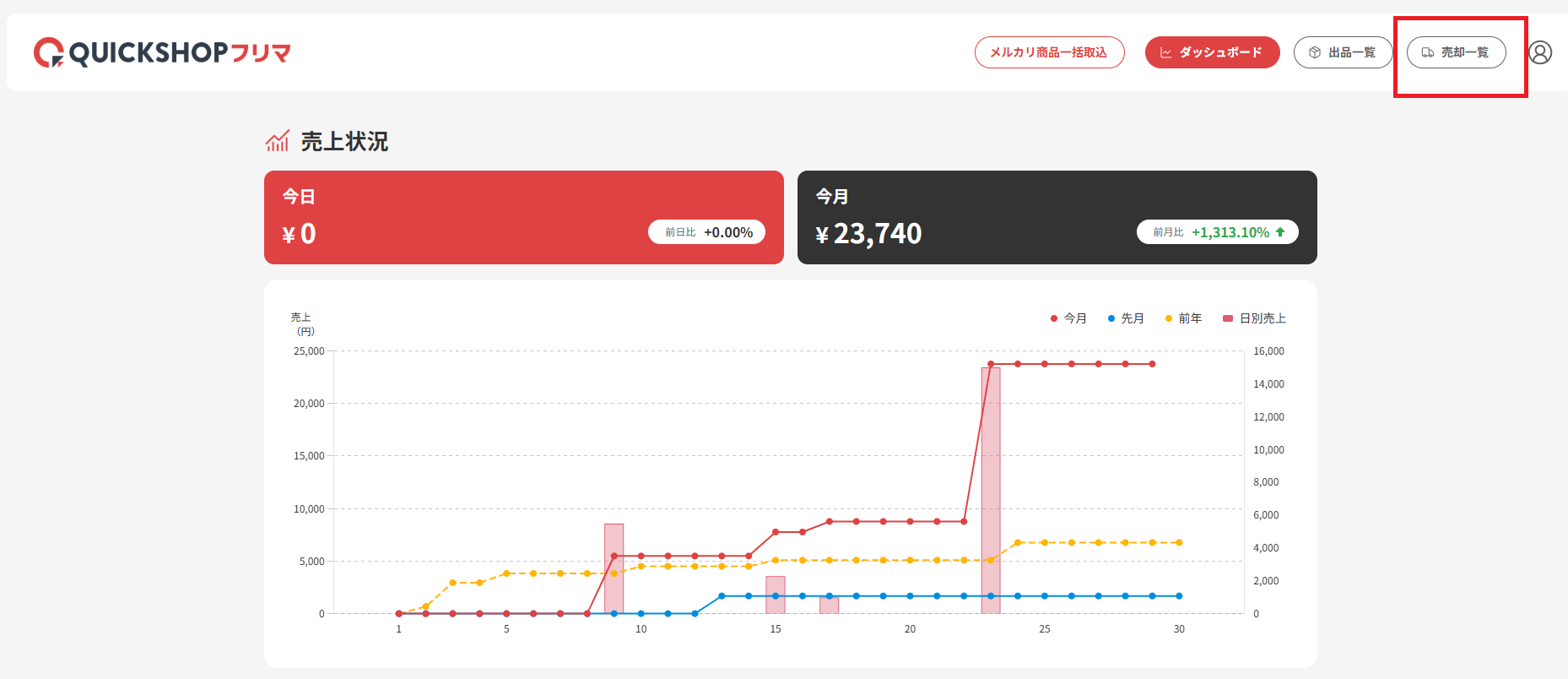
▲ ダッシュボードの右上「売却一覧」ボタンをクリック
②売却一覧の"CSVダウンロード"をクリックします
(上の売却状況ではないので注意)
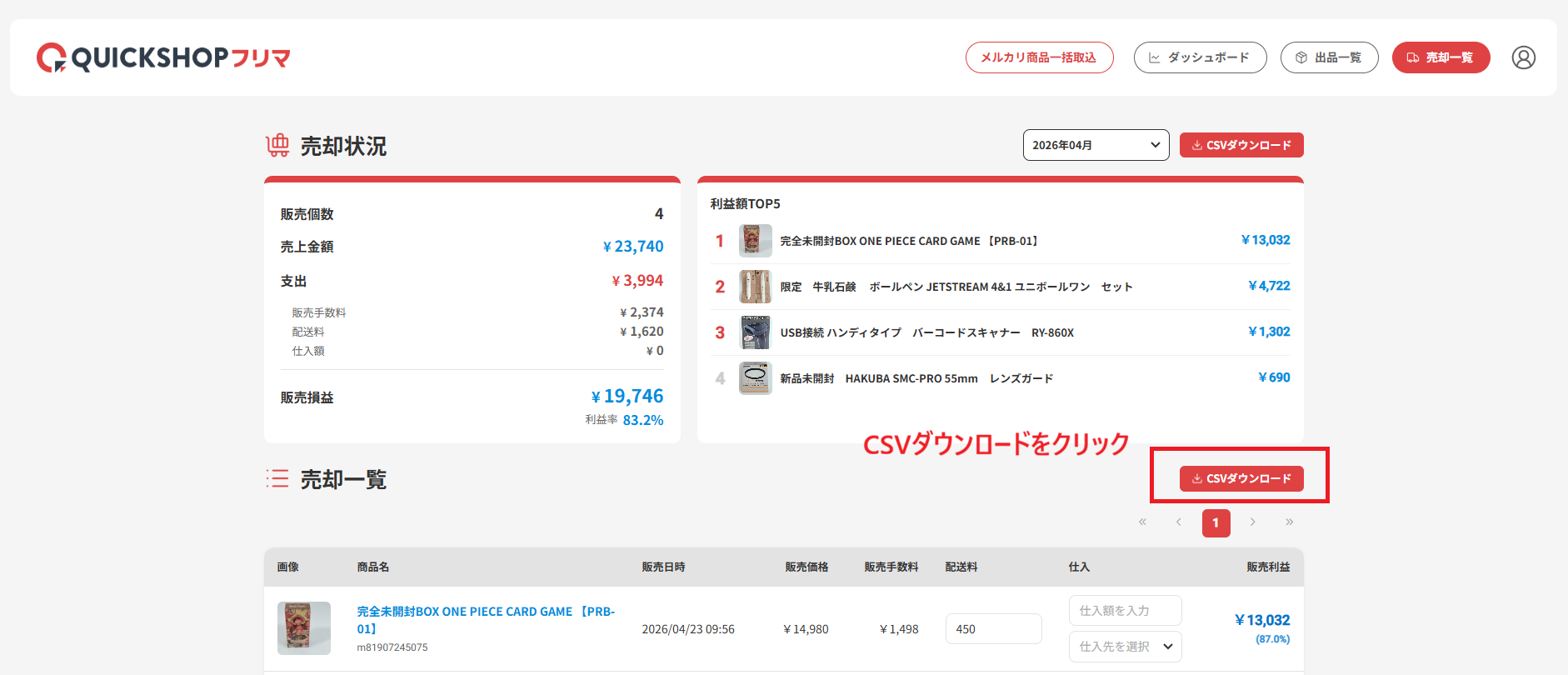
▲ 月を選択して「CSVダウンロード」ボタンをクリック
③一番右の"販売損益"の数字を管理表に入れます
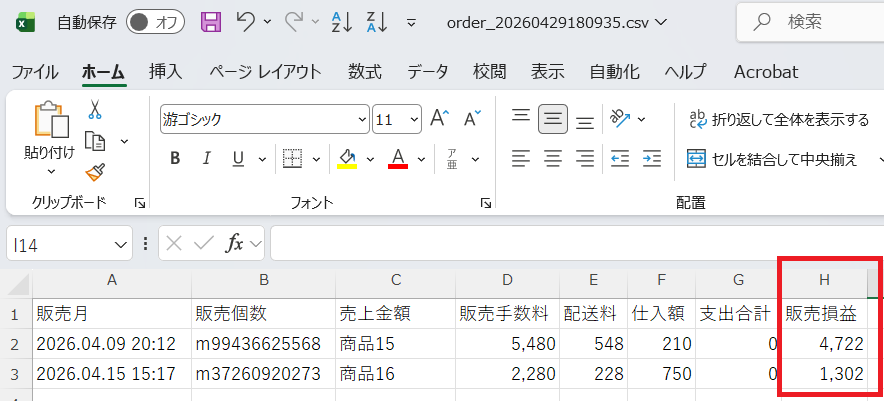
▲ CSVをExcelで開いた状態(一番右列が販売損益)
▲ 売上管理表に販売損益の数字を転記する
買取屋の売上集計
買取屋は買取価格入れるだけです。どのページにもあると思いますが、まずはマイページを開きます。
該当の商品の買取価格を入れます(日付は末日)
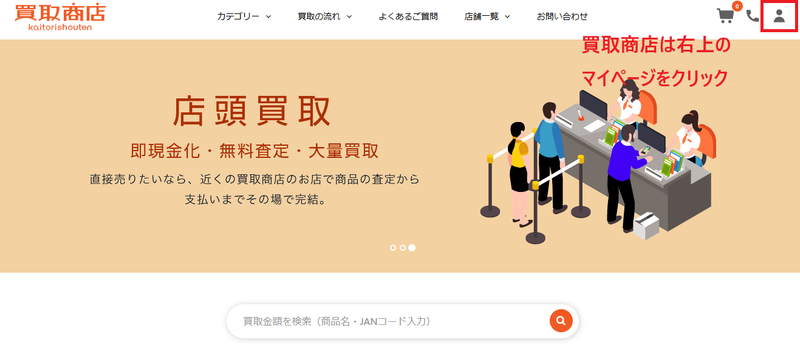
▲ 買取商店トップページ — 右上の「マイページ」をクリック
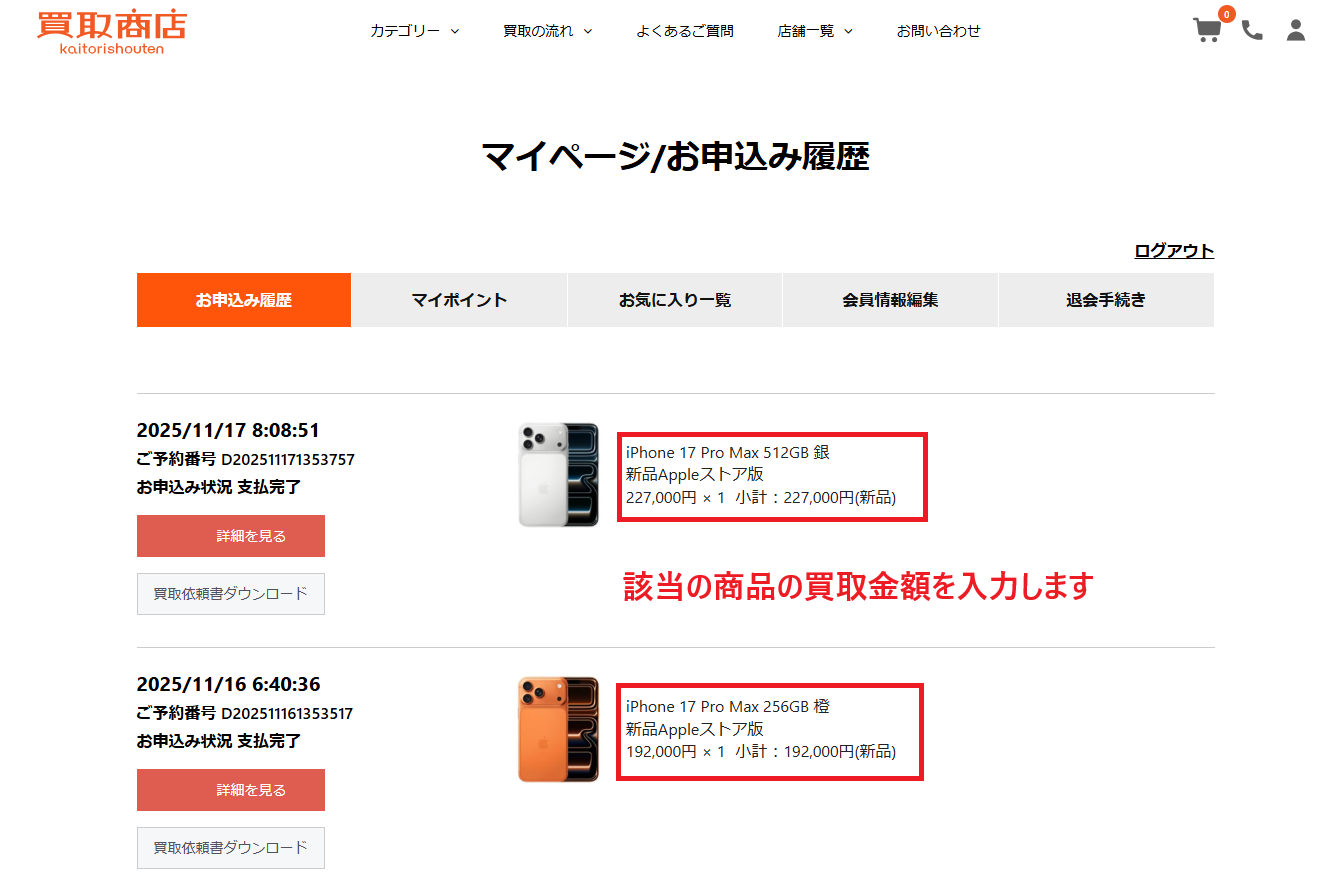
▲ マイページ → お申込み履歴で商品名と買取金額を確認
廃棄商品と自己消費商品
決算時に処理しますので、売上管理表に分かるように月毎に入れておきましょう。販売価格は0になります。
日付は末日、『廃棄』にチェックを入れて、備考に廃棄や自己消費など、理由を入れておいてください。
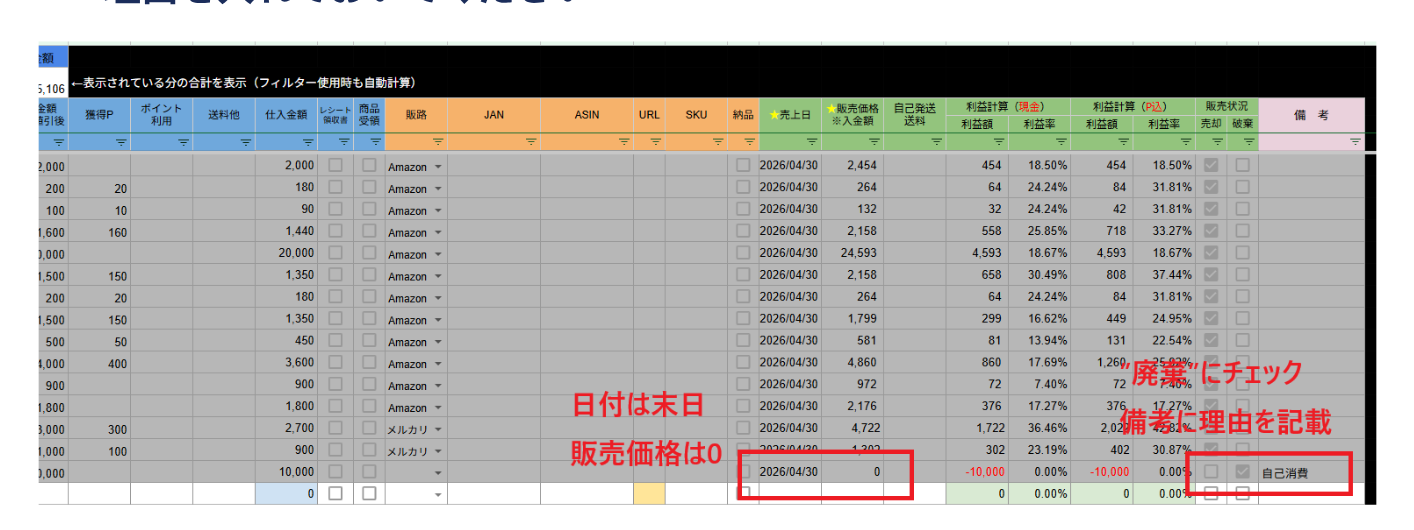
▲ 廃棄はチェック、備考に理由を記載
収支確認
全て入力が終わったら、どのくら利益が出ているのかチェックしておきましょう!!
「収支一覧」の該当月をチェック
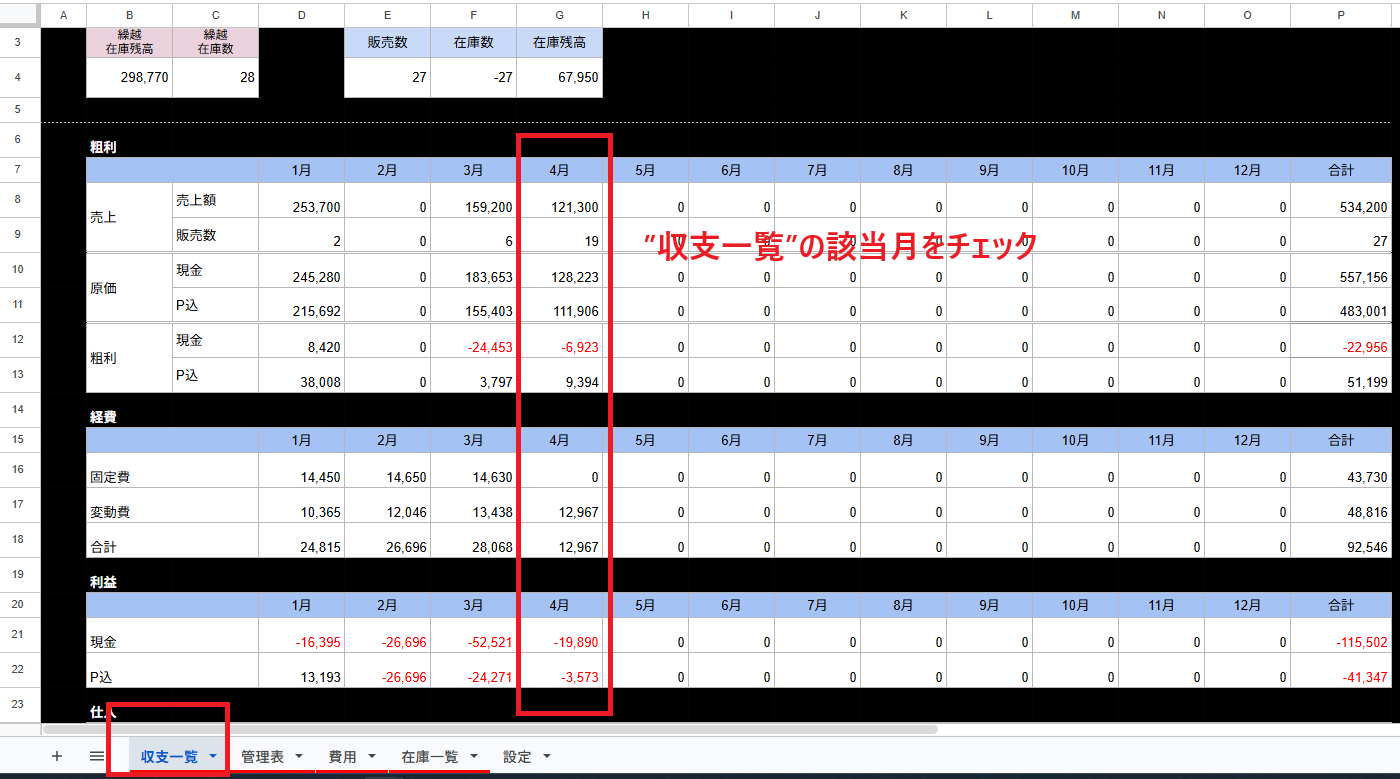
▲ 収支一覧で粗利・経費・利益を確認
集計が終わったら必ず数字を見る習慣を
利益が出ているか・経費が膨らんでいないかを毎月確認することで、次月の仕入れ戦略が立てやすくなります。数字を知ることがせどりで勝ち続ける第一歩です。